ノートPCの画面だけで仕事をしていて、資料とチャットの切り替えがストレスな人へ
その1画面、
狭くない?
PCモニター14候補を調査。価格・パネル・解像度・接続端子から、選び方の違う5商品を比較しました。
自分に合うモニターを探す
この記事はAmazonアソシエイト・プログラムの参加者として、紹介料を得る場合があります(PR)。仕様は調査時点の情報です。
14候補から、選び方の違う5商品に絞りました。まずは気になる1台へ。向いている人・向いていない人と、低評価レビューもまとめています。
結論から先に言うと:
あなたの使い方に合う、1台を。
横にスワイプして、5商品を見比べる
選び方の基準は3つ
調べてわかったのは、基準はシンプルでした。
1つ目は「接続端子」。HDMIか、USB-Cで給電しながら映像出力できるかです。
2つ目は「パネルと解像度」。IPSかVAかフルHDかWQHDかで、画面の広さと見え方が変わります。
3つ目は「スタンドの可動域」。高さ調整やピボット(縦回転)ができると姿勢に合わせやすくなります。
価格帯には、かなり幅がありました。
比較表
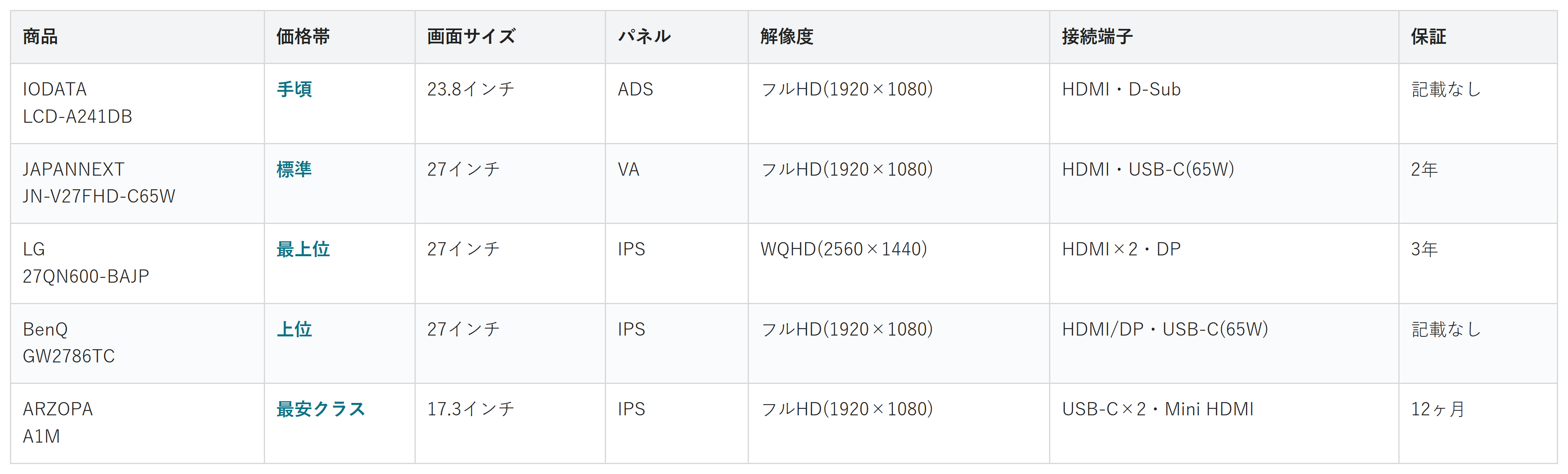
価格帯・画面サイズ・パネル・解像度・接続端子・保証の比較(価格帯は最安クラス〜最上位の5段階)
IODATA LCD-A241DB
- 手頃
- 画面サイズ:23.8インチ
- パネル:ADS
- 解像度:フルHD(1920×1080)
- 接続端子:HDMI・D-Sub
- 保証:記載なし
JAPANNEXT JN-V27FHD-C65W
- 標準
- 画面サイズ:27インチ
- パネル:VA
- 解像度:フルHD(1920×1080)
- 接続端子:HDMI・USB-C(65W)
- 保証:2年
LG 27QN600-BAJP
- 最上位
- 画面サイズ:27インチ
- パネル:IPS
- 解像度:WQHD(2560×1440)
- 接続端子:HDMI×2・DP
- 保証:3年
BenQ GW2786TC
- 上位
- 画面サイズ:27インチ
- パネル:IPS
- 解像度:フルHD(1920×1080)
- 接続端子:HDMI/DP・USB-C(65W)
- 保証:記載なし
ARZOPA A1M
- 最安クラス
- 画面サイズ:17.3インチ
- パネル:IPS
- 解像度:フルHD(1920×1080)
- 接続端子:USB-C×2・Mini HDMI
- 保証:12ヶ月
- 初めて外付けモニターを試したい人
- 価格を抑えたい人
- 配線を1本にまとめたい人
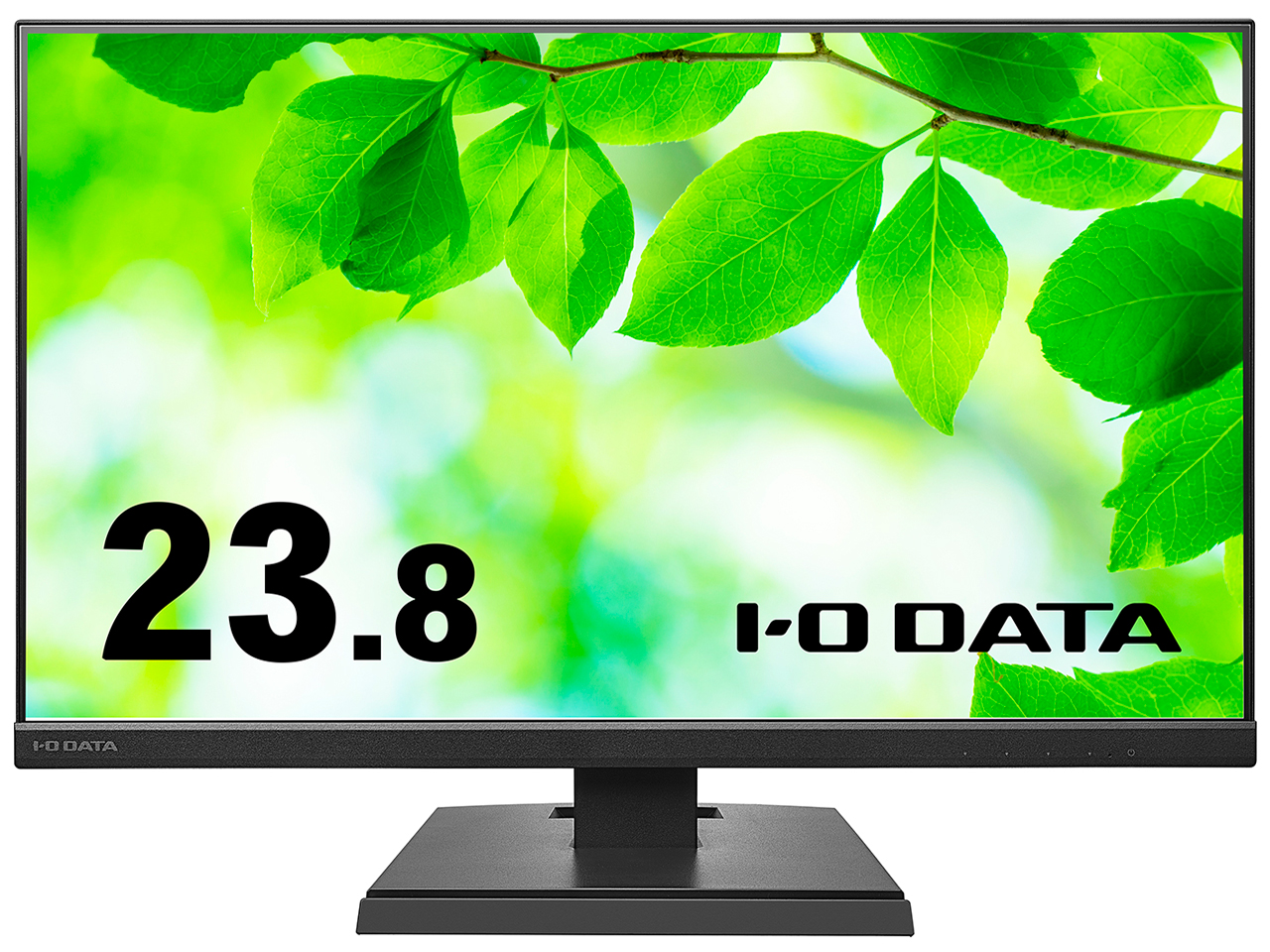
選ぶ決め手とにかく安く試したいなら、この1台です。
LCD-A241DBは
据え置き型では
一番手頃です。
23.8インチのADS
パネルで、解像度は
フルHD(1920×1080)。
リフレッシュレートは75Hz、
輝度は250cd/㎡、
応答速度は5msです。
入力端子はHDMIと
D-Subの2系統。
VESA100×100mmに
対応しているので、
モニターアームも
後から取り付けられます。
- ノートPCの充電器を持ち歩きたくない人
- 配線をすっきりさせたい人
- 画面の広さを重視したい人
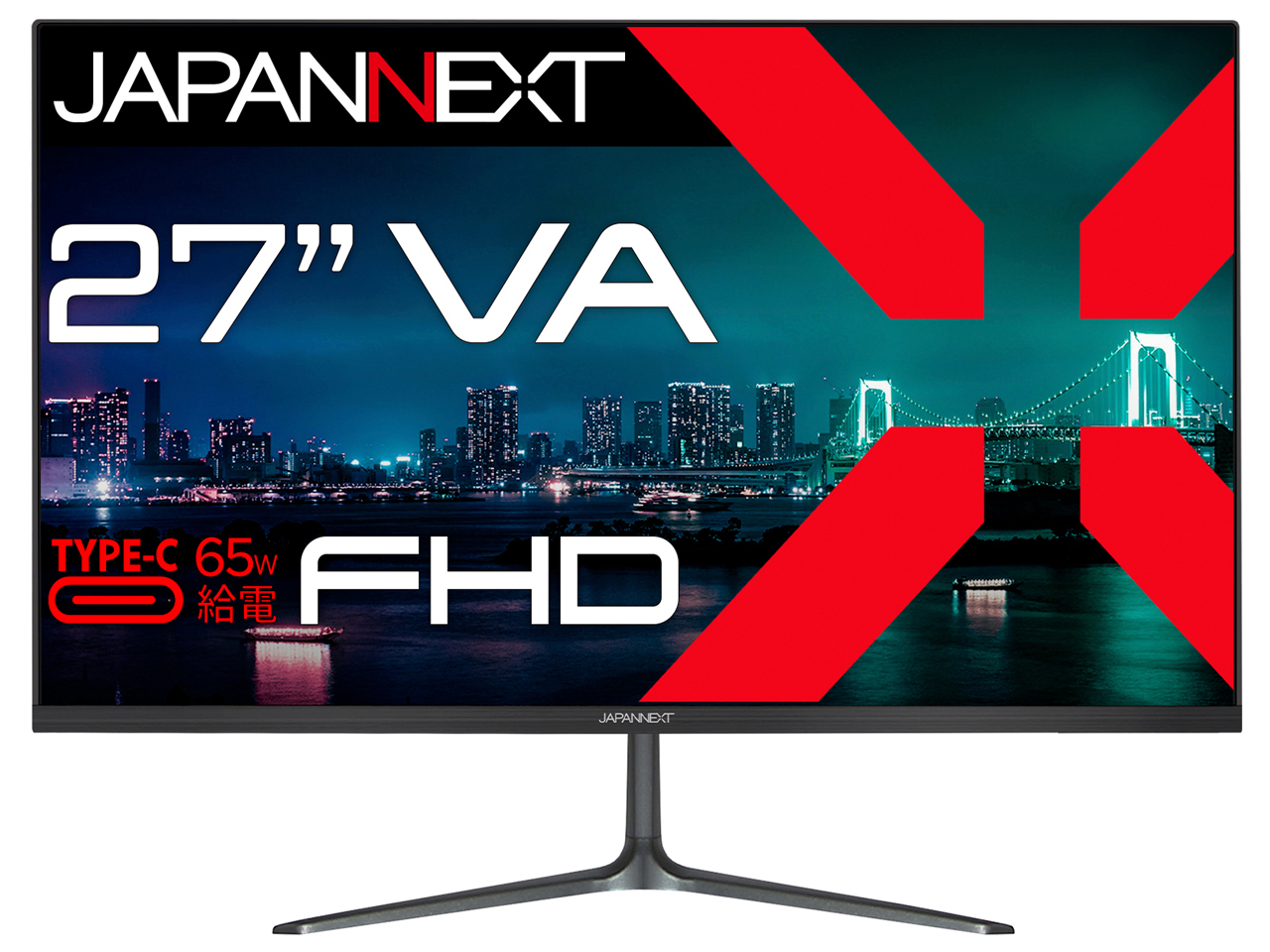
選ぶ決め手配線をすっきりさせたいなら、この1台です。
JN-V27FHD-C65Wは
USB Type-Cケーブル
1本で、映像出力と
最大65W給電が
同時にできます。
27インチのVAパネルで、
コントラスト比は
4000:1。
解像度はフルHD、
リフレッシュレートは
75Hzです。
VESA75×75mmに対応し、
2年保証が付きます。
- 資料とチャットを並べて作業したい人
- 複数ウィンドウを広く使いたい人
- 価格を抑えたい人
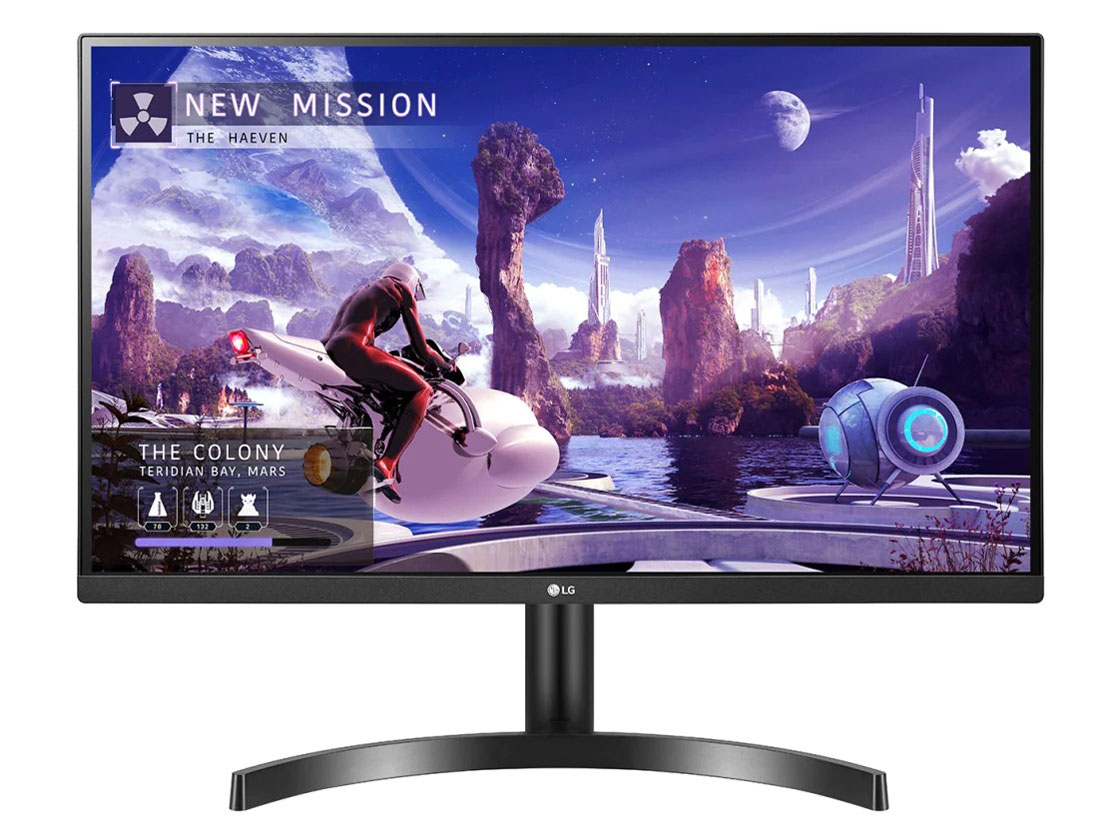
選ぶ決め手画面を広く使いたいなら、この1台です。
参考:タロウスタイル
27QN600-BAJPは
解像度はWQHD
(2560×1440)。
フルHDの約1.8倍の
情報量を、画面に
表示できます。
27インチのIPS
パネルで、輝度は
350cd/㎡。
sRGB99%、HDR10にも
対応しています。
入力端子はHDMI×2と
DisplayPort×1。
3年保証と、
輝点保証が
付いています。
- 目の疲れが気になる人
- 価格を抑えたい人
選ぶ決め手目の疲れ対策を最優先するなら、この1台です。
参考:PCWorld
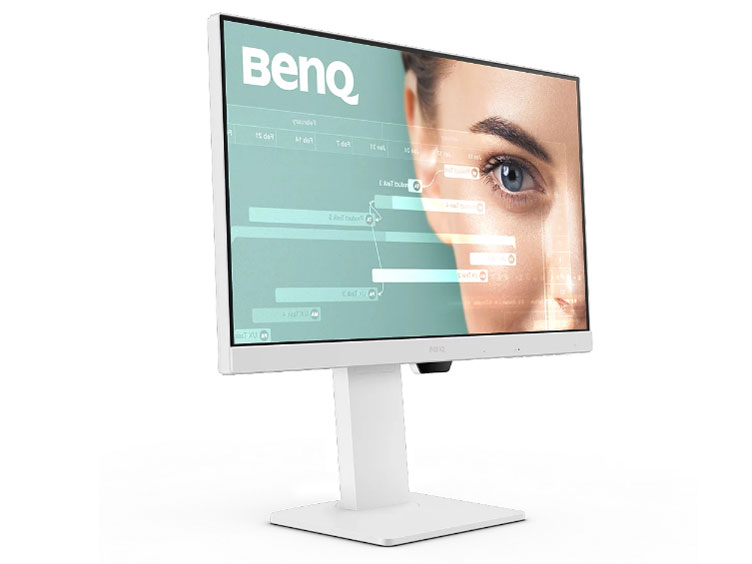
GW2786TCは
輝度自動調整機能で、
部屋の明るさに合わせて
画面の明るさが
変わります。
ブルーライト軽減と
フリッカーフリーにも
対応しています。
27インチのIPS
パネルで、
リフレッシュレートは
100Hzです。
USB Type-Cで
65W給電しながら、
ノイズキャンセリング
マイクも使えます。
高さ調整に
対応しています。
- 価格を抑えて画面を増やしたい人
- デスクに据え置きでサブモニターが欲しい人
- 毎日持ち歩きたい人
- 高精細さを重視したい人
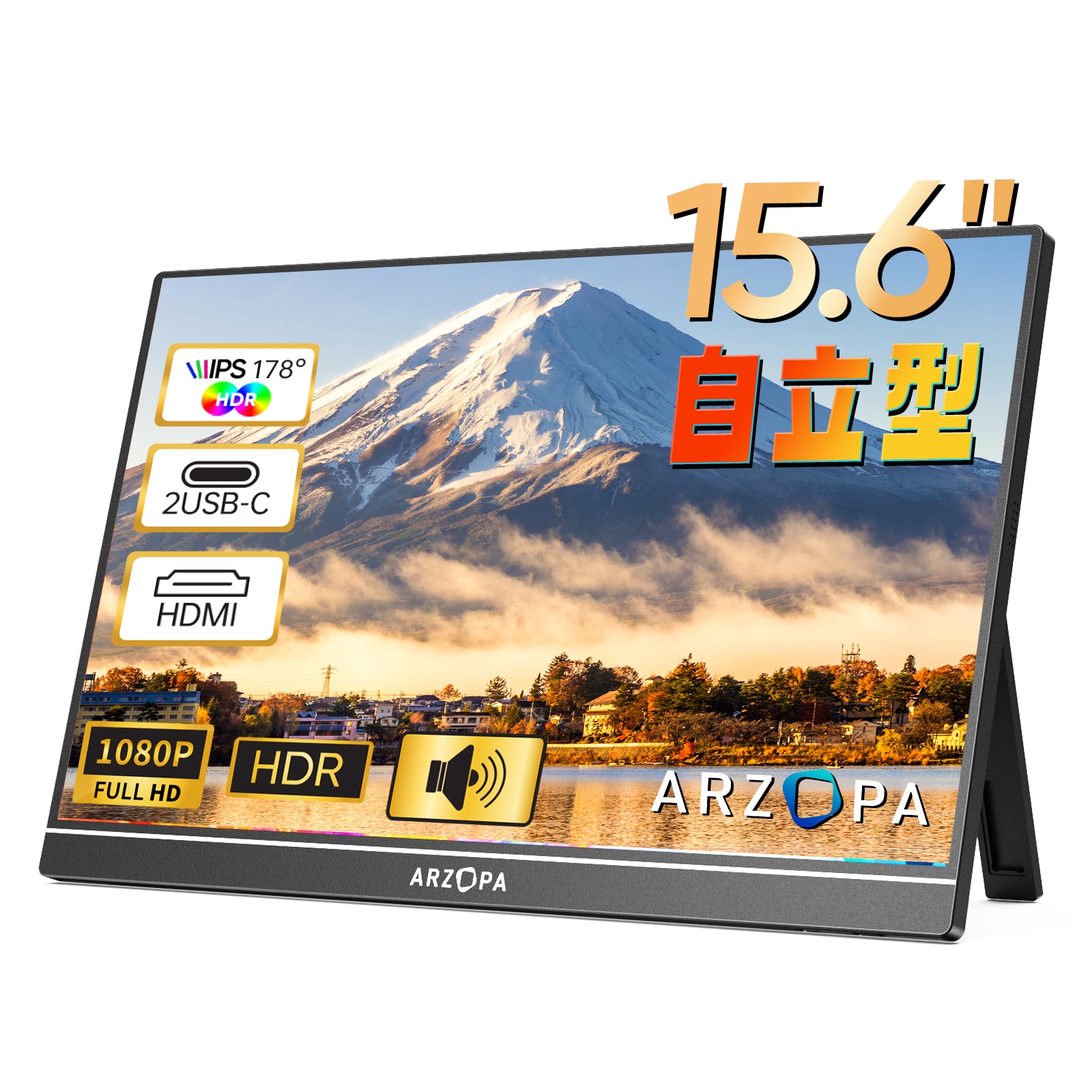
選ぶ決め手コストを抑えて画面を増やしたいなら、この1台です。
17.3インチで、
重さは約920g。
厚さ9.3mmの薄型。
据え置きのサブ
ディスプレイとしても
使いやすいです。
解像度はフルHD、
輝度は300cd/㎡。
USB Type-C×2と
Mini HDMIで
接続できます。
内蔵バッテリーは無く、
PC等から給電しながら
使う設計です。
14候補をどう絞った? 調査の経緯を見る
在宅ワークが増えて、ノートPCの画面だけで仕事をする日が増えました。
資料とチャットを何度も切り替えるのが地味にストレスで、私も外付けモニターを検討し始めました。
種類が多すぎて、正直迷います。なので今回、メーカー公式サイトと価格.comで調査。低評価や要注意の商品も含めて計14候補から5商品まで絞り込みました。
各商品ごとに、向いてる人・向いてない人も調べているので、自分に合ったPCモニターを探してみてください。
14候補から5つに絞り込みました
今回、メーカー公式サイトと価格.comで調査を行いました。価格.comの満足度ランキング☆4以上は18件あり、全件を確認しました。
ただ、その多くはゲーミングモニターや有機ELなど、在宅ワーク向けとは役割がずれていました。
そこで、業務向けモデルを個別に14候補調べ、そこから5つに絞り込みました。
DellとPhilipsの4Kモニターは、LGのWQHDモデルと役割が重複するため見送りました。
Philipsは5年保証と魅力的でしたが、価格帯を分散させる方を優先しました。
iiyamaの23.8インチは、IODATAと価格帯・画面サイズが近く見送りました。
ただ、高さ調整やピボットに強い点は、選び方の基準で後述します。
Pixioは満足度ランキング1位でしたが、ゲーミング志向が強く、JAPANNEXTと価格帯が重なるため見送りました。
レビューが心配な3商品も見ました
上の14候補とは別に、レビュー件数の動きに機械的な異常が検出された商品も3つ調べました。
個別レビューの本文までは読み込んでいないため、サクラチェッカーが機械的に検出した事実だけを正直に書きます。
KTCの27インチWQHDモニターは、評価件数がカテゴリ平均の約3倍でした。
判定の前後には、1,074件もの評価が急に減っていました。
同じくKTCの別モデルも評価件数が平均の約270%でした。
Z-Edgeの27インチモニターは、サクラ度が60〜70%と高リスクの判定でした。
3つとも共通していたのは、相場より極端に安い価格と、判定時期の前後に評価数が急減するパターンでした。
調べてみて驚いたこと
14候補を比較していて、一番驚いたのはUSB-C給電の対応幅の広さでした。
同じ「USB-C端子」でも、給電できるW数が機種によって大きく違いました。
もう1つの発見は、価格と保証年数の関係でした。
Philipsは4KなのにDellよりかなり安く、5年保証も付いていました。
高いほど保証も手厚いと限らないと私は実感しました。
サクラチェッカーを調べていた時も発見がありました。
相場より極端に安いモニターほど、評価数が不自然に増減していました。
「安さの裏には理由がある」と、改めて感じました。
迷ったらこれ
ここまで読んでもまだ迷ったら、5商品の中で唯一、自動輝度調整とブルーライト軽減、高さ調整をまとめて備えたBenQ GW2786TCが最初の1台におすすめです。
USB-Cケーブル1本で映像出力と65W給電を両方まかなえるので、配線の悩みと目の疲れ対策を同時に解決できる、外しにくい選択です。
Amazonで見る→よくある質問
Q. PCモニターは何を基準に選べばいい?
A. 接続端子(HDMI/USB-C)と、パネルの解像度をまず確認するのがおすすめです。
Q. USB-C給電はどのくらい必要?
A. ノートPCの充電に必要なW数を確認し、それ以上に対応したモニターを選ぶと安心です。
Q. モニターアームを後から付けたい。
A. VESA100×100mmか75×75mmに対応しているか購入前に確認してください。
Q. 持ち運び用と据え置き用は兼用できる?
A. できますが、持ち運び用は画面がやや小さく、据え置きには27インチクラスの方が見やすいです。
こんな記事も書いてます
ミートボーの調査部屋で他の記事も見る(全本)


出典
- I-O DATA LCD-A241D シリーズ公式:iodata.jp
- 価格.com IODATA LCD-A241DB スペック:kakaku.com
- JAPANNEXT公式 JN-V27FHD-C65W:japannext.com
- 価格.com JAPANNEXT JN-V27FHD-C65W:kakaku.com
- 価格.com LG 27QN600-BAJP スペック:kakaku.com
- Amazon.co.jp LG 27QN600-BAJP 商品ページ(3年保証・輝点保証の記載確認用):amazon.co.jp
- 価格.com BenQ GW2786TC スペック:kakaku.com
- BenQ GW2786TC 楽天公式(ベンキューダイレクト):rakuten.co.jp
- ARZOPA公式 A1M:arzopa.com
- Dell公式 P2723QE:dell.com
- Philips 27E1N1800A/11(楽天ISダイレクト):rakuten.co.jp
- 価格.com iiyama XUB2492HSU-B6:kakaku.com
- Pixio公式 PX248 Wave:pixiogaming.jp
- 価格.com PCモニター満足度ランキング:kakaku.com
- サクラチェッカー KTC(B0D9KGG1B6):sakura-checker.jp
- サクラチェッカー KTC(B0DG4RKZMD):sakura-checker.jp
- サクラチェッカー Z-Edge(B0BBZXKZ35):sakura-checker.jp
- IODATA LCD-A241DB 低評価レビュー参考:村上@家電・ガジェットライター
- JAPANNEXT JN-V27FHD-C65W 低評価レビュー参考:Amazon カスタマーレビュー
- LG 27QN600-BAJP 低評価レビュー参考:タロウスタイル
- BenQ GW2786TC 低評価レビュー参考:PCWorld
- ARZOPA A1M 低評価レビュー参考:ガジェット沼|デスクすっきり環境